Cómo usar OkaStore
Crea variantes, actualiza existencias y revisa pagos manuales. Estas capturas muestran el panel real de OkaStore el 12 de octubre de 2026, en una tienda de demostración con datos ficticios. No representan un caso de cliente.
1. Crea las variantes del producto
- En Productos, abre un producto o pulsa Nuevo producto.
- En Opciones, escribe un nombre como Size y añade S, M y L. Añade otra opción como Color, con Black y White.
- Guarda los cambios. Estas dos opciones producen seis combinaciones.
- Abre Variantes para revisar cada combinación, su SKU y sus precios.
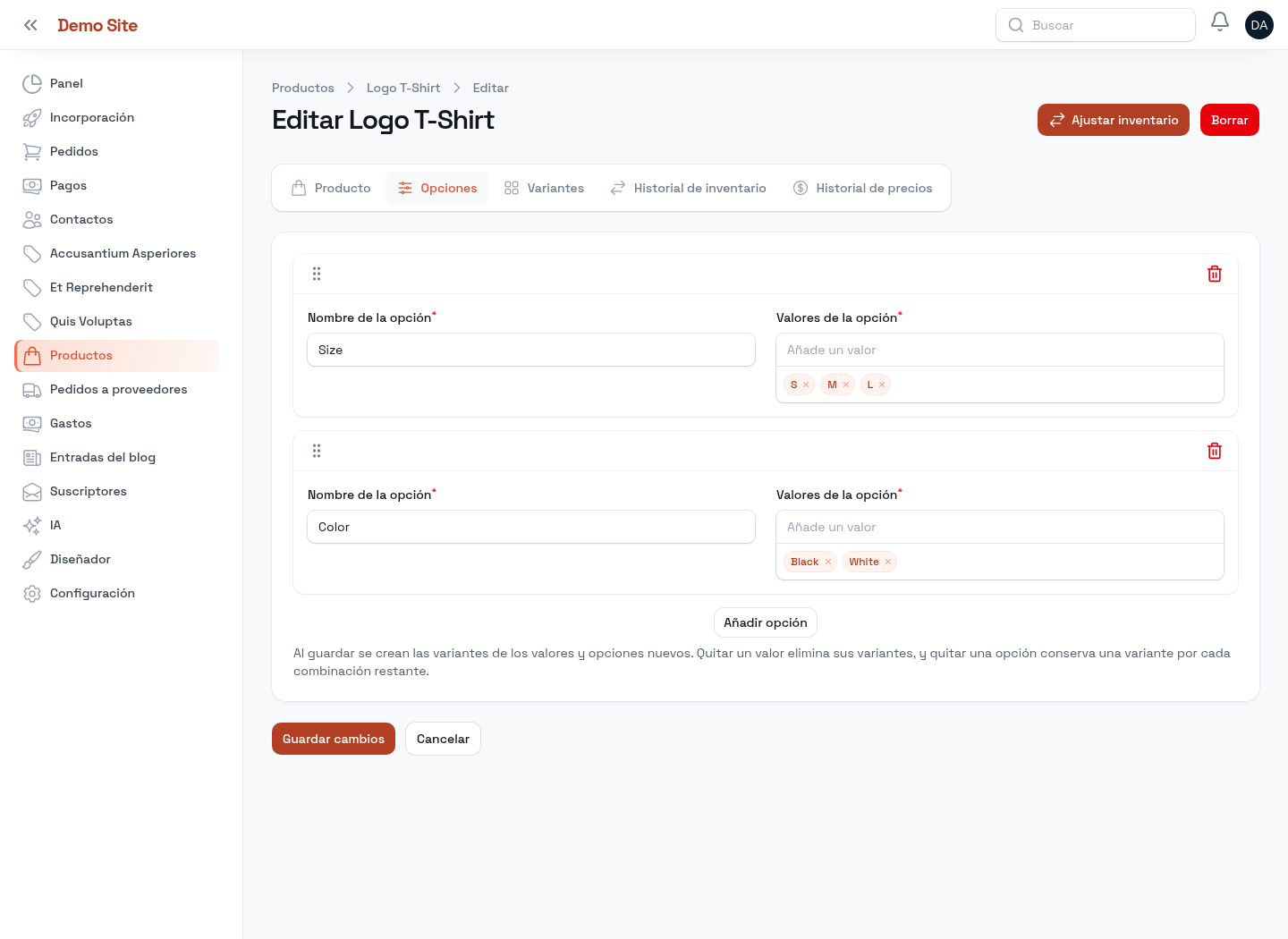
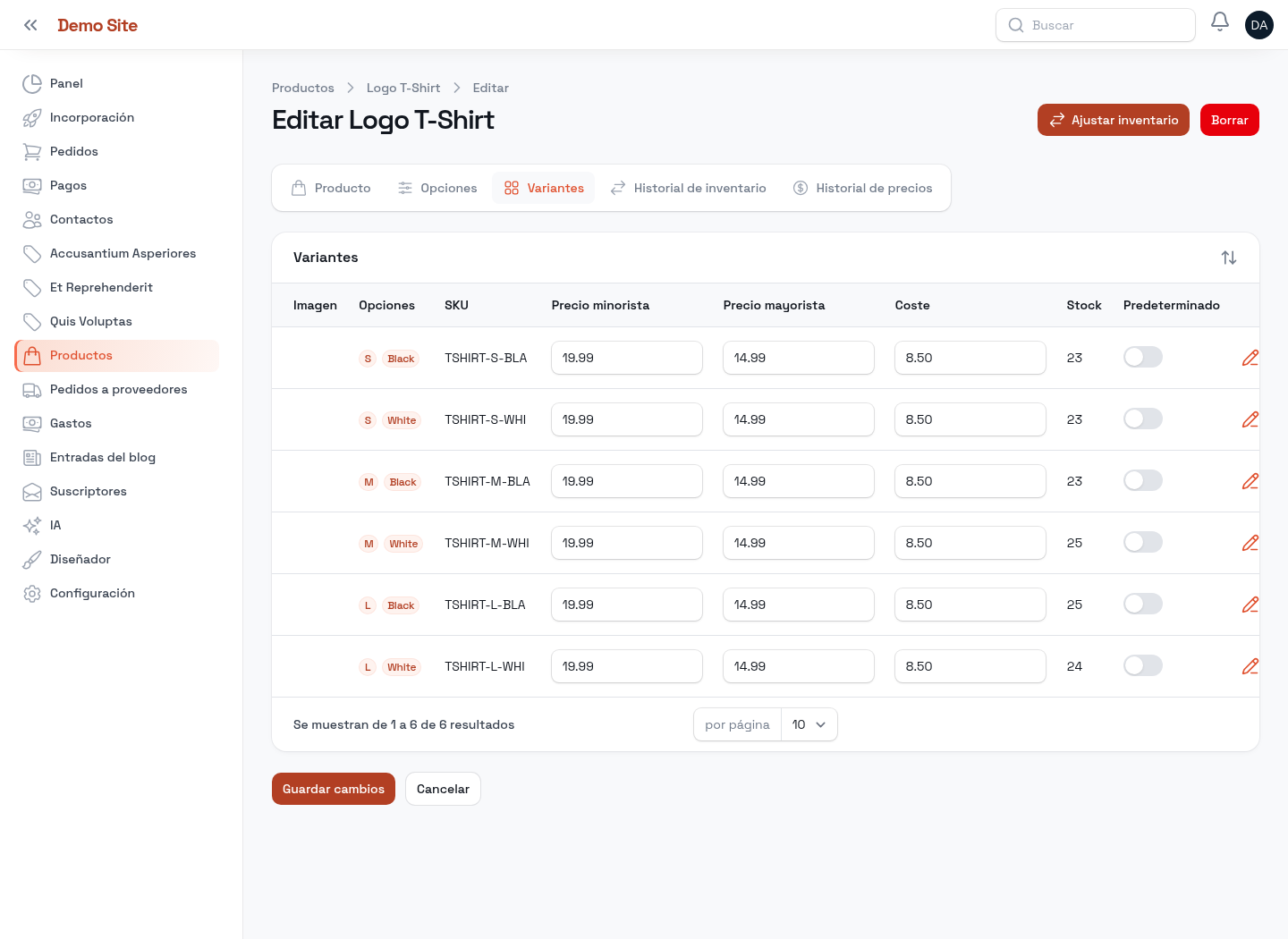
Al quitar valores se eliminan sus variantes. Revisa las combinaciones antes de guardar.
2. Ajusta las existencias
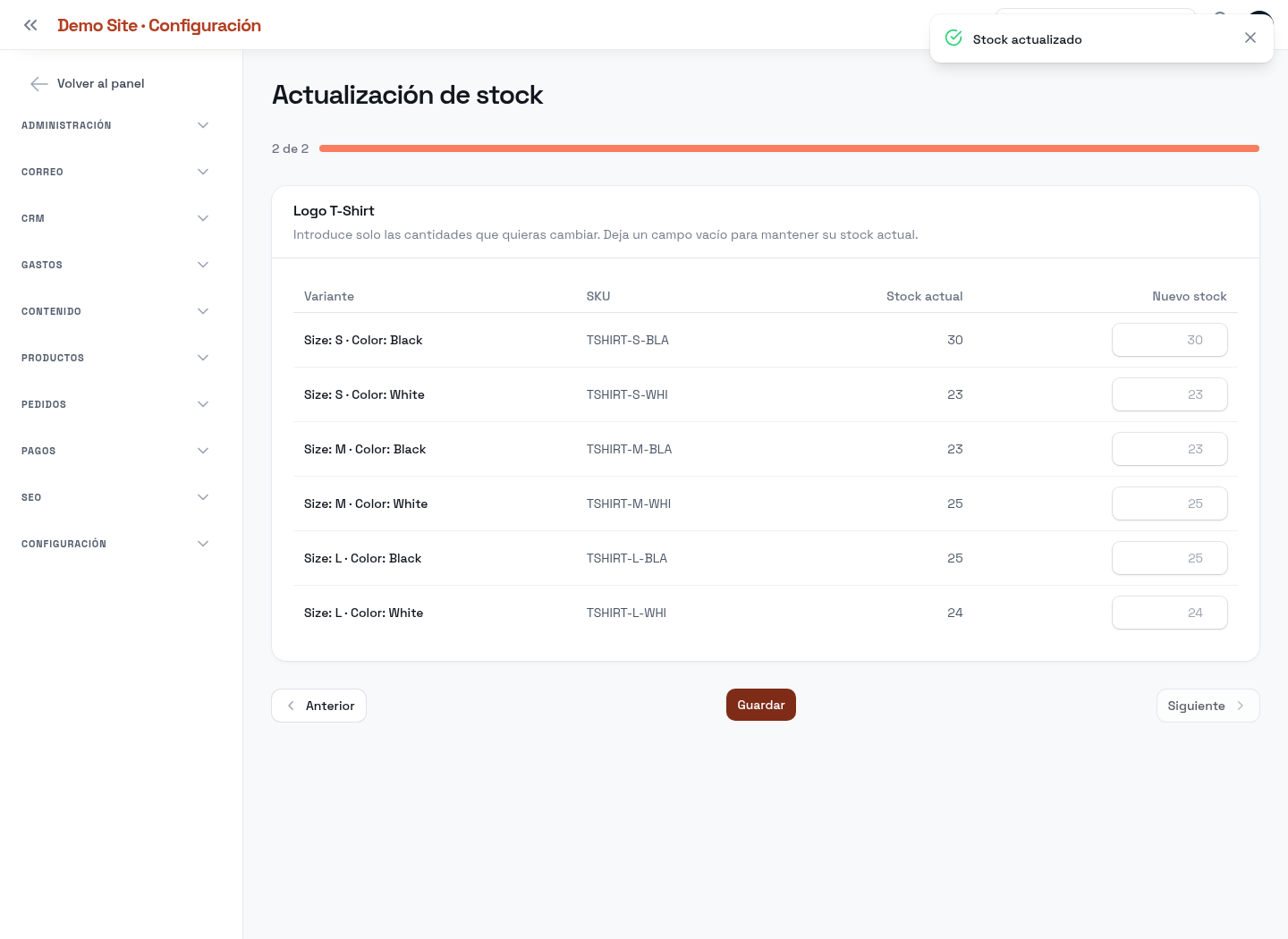
- Abre Configuración, Productos, Actualización de stock.
- Usa Anterior y Siguiente para localizar el producto.
- Escribe la cantidad total disponible en Nuevo stock para las variantes que quieras cambiar. Deja las demás en blanco.
- Pulsa Guardar y comprueba Stock actual.
En la demostración cambiamos la talla S de color Black de 23 a 30 unidades. Se guarda el total 30; no se añaden 30 unidades al saldo anterior.
3. Revisa y aprueba un pago manual
- Abre Pagos y selecciona Pendiente de aprobación.
- Abre Ver para comprobar importe, pagador, referencia, fecha y comprobante si lo hay.
- Comprueba por tu cuenta que recibiste el dinero. Una captura del cliente no demuestra por sí sola que el abono llegó.
- Si los datos coinciden, pulsa Aprobar pago y confirma la acción. Si no corresponden, utiliza Rechazar pago.
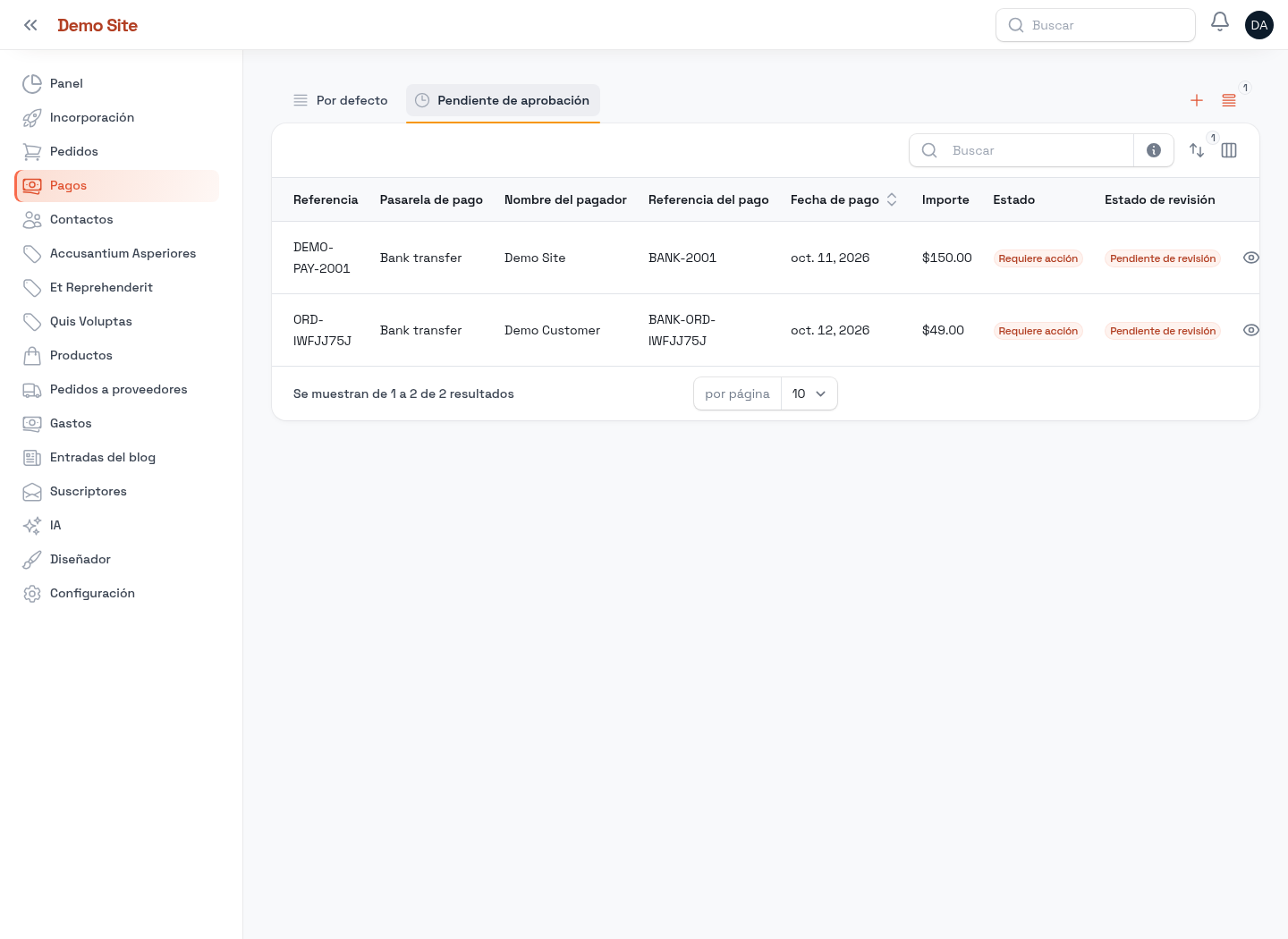
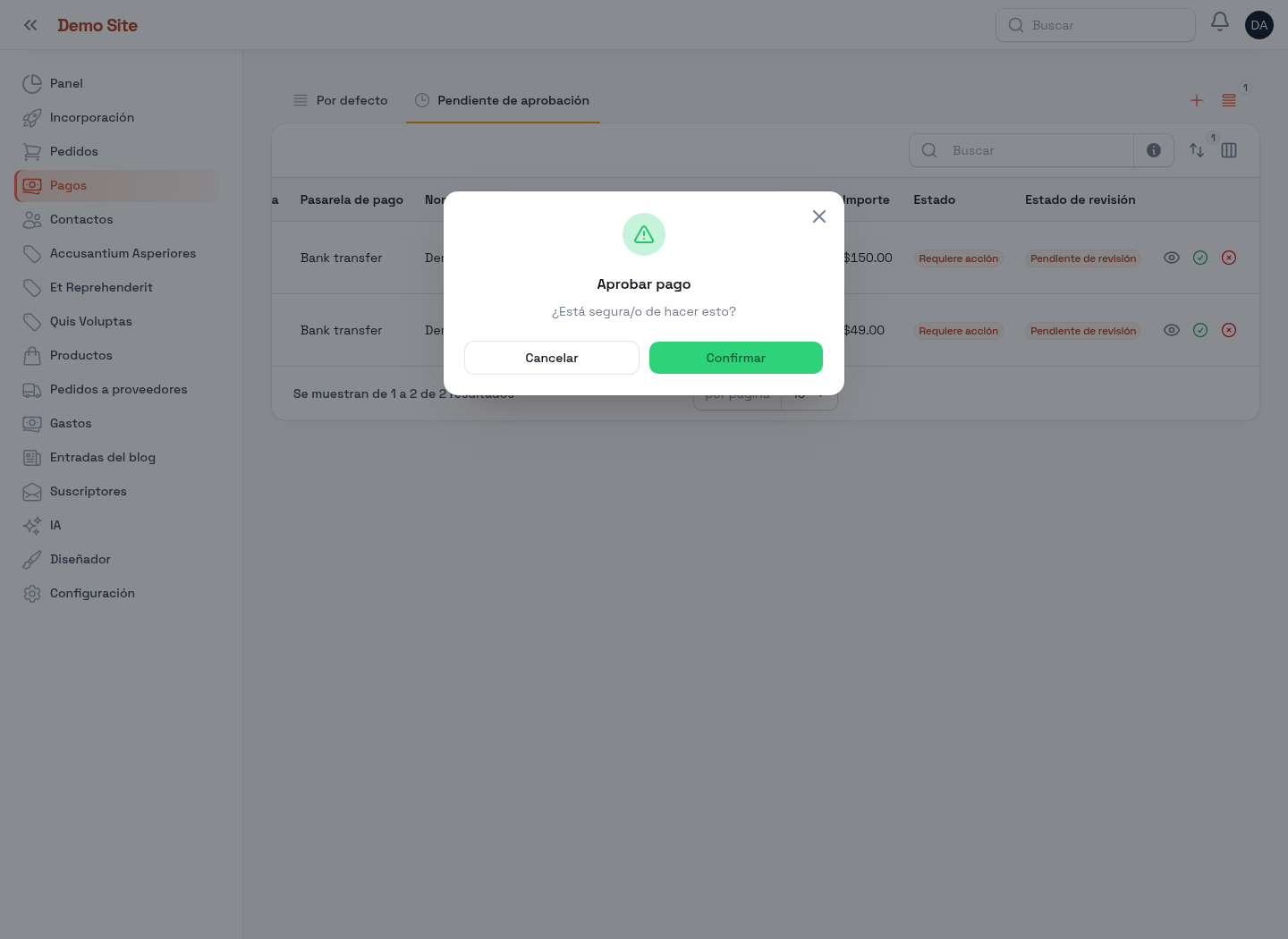
La aprobación la realiza una persona del comercio. La conciliación automática de Pago Móvil, Zelle y Binance Pay está en Próximamente.
Una tienda real
Conoce el origen de Athenas Boutique y cómo presenta sus accesorios en su tienda online.
Leer la historia de Athenas